まず文字チャットを試す
最初の目的は長い会話ではなく、同じ入力に対して返答が返る状態です。
テスト用ワールド、または複製したプロファイルを使います。現在のVerityの導入・出現フローが終わったら、リリース手順やゲーム内表示に書かれた文字入力を使ってください。古い動画のキーをそのまま使うのは避けます。
挨拶のような短い質問を一つ送り、返答を待ちます。入力が受け付けられたか、AIサービスから返答が来たか、Minecraftのどこに表示されたかを記録すると、操作の問題とサービスの問題を分けられます。
| テスト層 | 確認できること | 確認できないこと |
|---|
| 文字チャット | Modが読み込まれ、AI経路から返答が戻る | マイクやスピーカーが動くこと |
|---|
| マイク | OSと音声認識が短い発話を受け取る | Groq/OllamaやTTSが正常なこと |
|---|
| TTS | 返答が選択した音声出力へ届く | すべての言語が音声対応すること |
|---|
 Verity JEギャラリーの公式素材。箱が見えることはゲーム状態であり、AIやマイク設定の証明ではありません。
GroqまたはOllamaのAI経路を選ぶ
VerityにはForgeの導入以外にAI経路が必要です。現在のプロジェクト説明では、オンラインのGroqまたはローカルのOllamaが案内されています。一度に一つの経路だけを選び、可能ならMinecraftの外でも動作を確認します。
Groqでは認証情報とネットワークが重要です。Ollamaではサービスが起動し、選択したモデルが存在し、Minecraftからエンドポイントへ到達できる必要があります。ローカルの返答が遅い場合、音声ではなくモデルやメモリの問題かもしれません。
- 1
使用中のプロバイダーを確認設定を変える前にGroqかOllamaかをメモします。
- 2
サービス単体でテストキーやローカルモデルを、秘密情報を公開せずに確認します。
- 3
文字チャットへ戻るマイクの変数を増やす前に短い入力を一つ試します。
- 4
動く経路を保存文字会話が再現できたら設定をバックアップします。
AI設定を直接扱う動画のため掲載しています。本文の手順が主な回答です。 リンクされたチュートリアルを開く
マイク権限と音声入力を確認する
音声入力は権限とデバイスを分けて検証します。
文字チャットが動いてから、OSのプライバシー設定でJavaランタイムまたはランチャーにマイクの使用を許可します。目的の入力デバイスを選び、最初のテストでは不要な仮想マイクを一時的に無効にし、Minecraftの外で短い英語を録音します。
毎回同じ短いフレーズを使います。ヘッドセットはMinecraft起動後に通話モードとステレオモードを切り替えることがあるため、アクティブな入力デバイスと音量ミキサーを再確認します。
- 1
マイクを許可実際にMinecraftを動かすJava、ランチャーまたはゲームプロセスを許可します。
- 2
入力を一つにする最初は物理マイクを選び、競合する仮想デバイスを外します。
- 3
ゲーム外で録音OSが英語の短いフレーズを明瞭に受け取ることを確認します。
- 4
同じ入力を反復結果が変わったときに比較できるよう、同じ文を使います。
テキスト読み上げの出力を確認する
TTSは最後に追加します。入力を認識しているのに音が出ない場合は、選択したスピーカー、OSの出力デバイス、Minecraftの音量ミキサー、ヘッドセットモードを確認します。文字の返答があるなら、AIリクエスト以外の層が原因かもしれません。
基準テストは英語にします。`verity tts` はFish Audioにも関連するため、ここでは独立した音声生成サービスではなく、Verityの会話機能の一層としてTTSを説明します。
- 音声を有効にする前に文字の返答がある
- 正しいスピーカーまたはヘッドセットを選ぶ
- MinecraftとOSの音量がミュートでない
- 英語の基準テストを再現できる
- 音声の失敗とAI/APIの失敗を別に記録する
 公式プロジェクト素材。Demonや視覚イベントはゲーム状態であり、TTSやマイクの故障を示す証拠ではありません。
プライバシーとマルチプレイの境界を理解する
オンラインAIとマイクにはデータの判断が伴います。どのプロバイダーが入力を受け取るか、認証情報を誰が管理するか、音声や文字起こしがPC外へ送られるかを確認してください。外部サービスのプライバシーをこのサイトが保証することはできません。
マルチプレイでは、招待前にプロファイル、Modバージョン、AIプロバイダーをそろえます。個人のAPIキーを共有サーバー設定に入れず、Ollamaをlocalhost外へ公開する場合はファイアウォールとアクセス制御を確認します。
| 状況 | 安全側の境界 | 関連ガイド |
|---|
| 個人でGroq | キーを秘密にし、先に文字チャットを試す | Java導入 |
|---|
| 個人でOllama | エンドポイント検証中はローカルに保つ | Ollama設定 |
|---|
| 共有サーバー | アカウント所有者と音声の扱いを決める | マルチプレイ |
|---|
| 公開バグ報告 | キー、トークン、私有パス、アドレスを削除する | 安全ガイド |
|---|
Verityが返答しないとき
導入、AI、音声を同時に変えず、最初に失敗した層を探します。
Verityが現れないなら、現在のJava導入条件とModリストへ戻ります。現れるが文字会話が失敗するならGroqまたはOllamaを特定して単体テストします。文字は動くのにマイクが失敗するなら権限と入力デバイスを確認し、音声認識後に無音ならTTSと出力を確認します。
バージョン、Minecraft、Forge、プロバイダー、最初のエラー行を記録してください。詳しいログ診断はTroubleshootingへ渡し、このページは会話を始めるための手順に集中します。
| 最初の失敗 | 最初に確認 | まだ断定しないこと |
|---|
| Minecraftが起動しない | Forge、Verity JE v6.0.0-beta.7、現在のメタデータ | 音声が原因だということ |
|---|
| Verityが現れない | Modリスト、ワールド、導入フロー | APIキーだけが原因だということ |
|---|
| 文字入力に返答がない | Groq/Ollamaと正確なエラー | マイクが壊れたということ |
|---|
| 入力を認識しない | OS権限と入力マイク | TTSが壊れたということ |
|---|
| 返答が無音 | 出力デバイス、音量、TTS | モデルが返答しなかったということ |
|---|
MinecraftでVerityと話す方法:よくある質問
MinecraftでVerityと話す一番簡単な方法は?
現在のゲーム内フローで短い文字入力を送ります。文字の返答が安定してからマイク、最後にTTSを追加します。
マイクでVerityと話せますか?
音声機能は説明されていますが、OSのマイク権限と入力デバイスが必要です。最初は短い英語で確認します。
Verityの音声はすべての言語に対応しますか?
そうとは限りません。現在の情報では音声認識とTTSのテストは英語のみです。
GroqとOllamaのどちらを使うべきですか?
一度に一つを使います。Groqは認証情報とネットワーク、Ollamaはローカルサービス、モデル、到達可能なエンドポイントが必要です。
文字では返答するのに声が出ないのはなぜですか?
スピーカー、OSとMinecraftの音量、ヘッドセットモード、TTS層を確認します。文字の返答はAI経路が動いている証拠になります。
会話ガイドの情報源
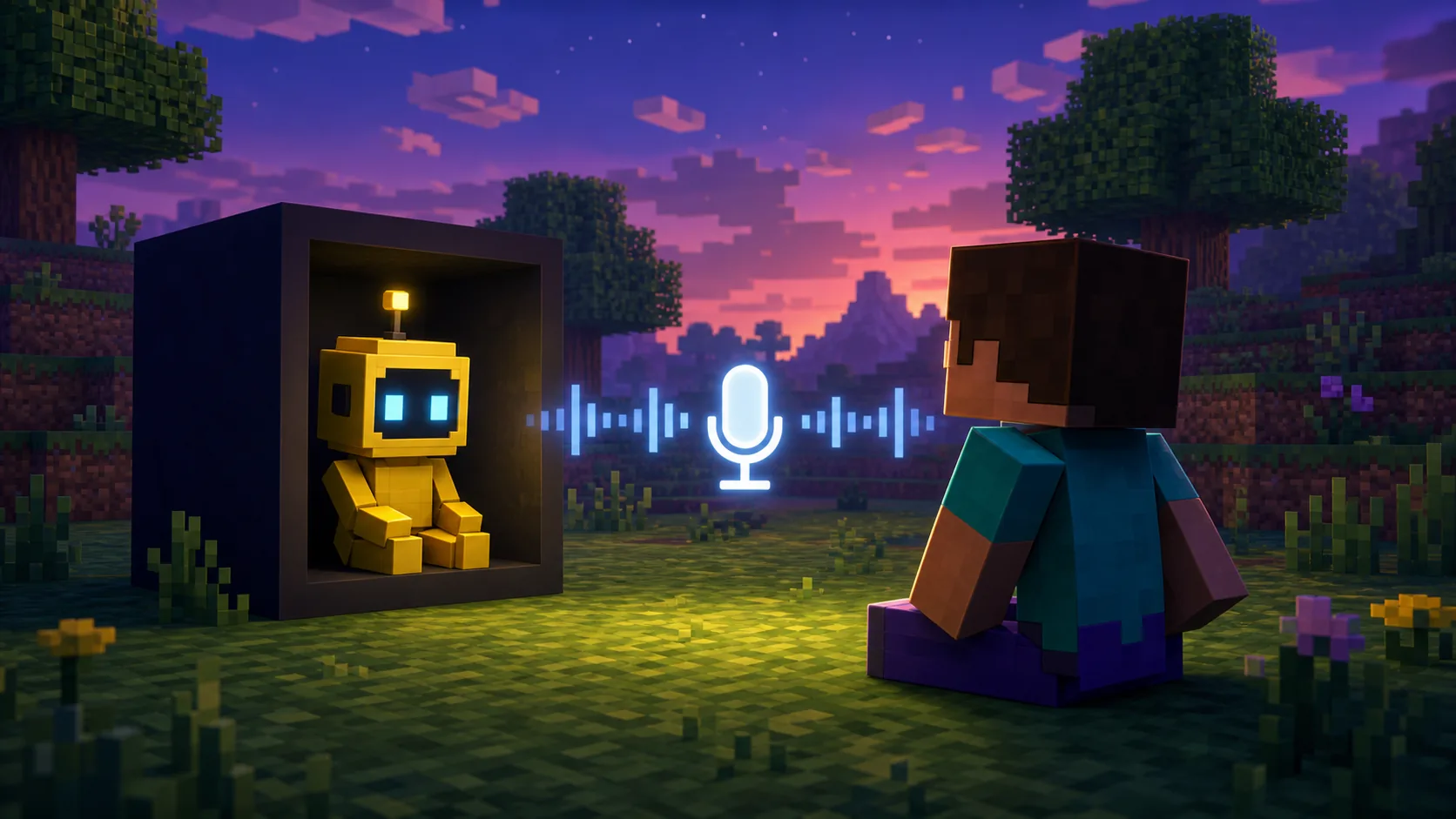
リリースと設定の事実はメンテナー管理の情報源で確認してください。ページの生成イラストは編集用で公式素材ではありません。