Commencez par une courte conversation écrite, puis ajoutez le microphone et les réponses vocales couche par couche. Ce guide suit la limite actuelle de Verity JE v6.0.0-beta.7 pour Minecraft 1.20.1 avec Forge et n’invente pas de raccourci non documenté.
Les données du projet et de la version ont été vérifiées sur Modrinth le 23 août 2026.
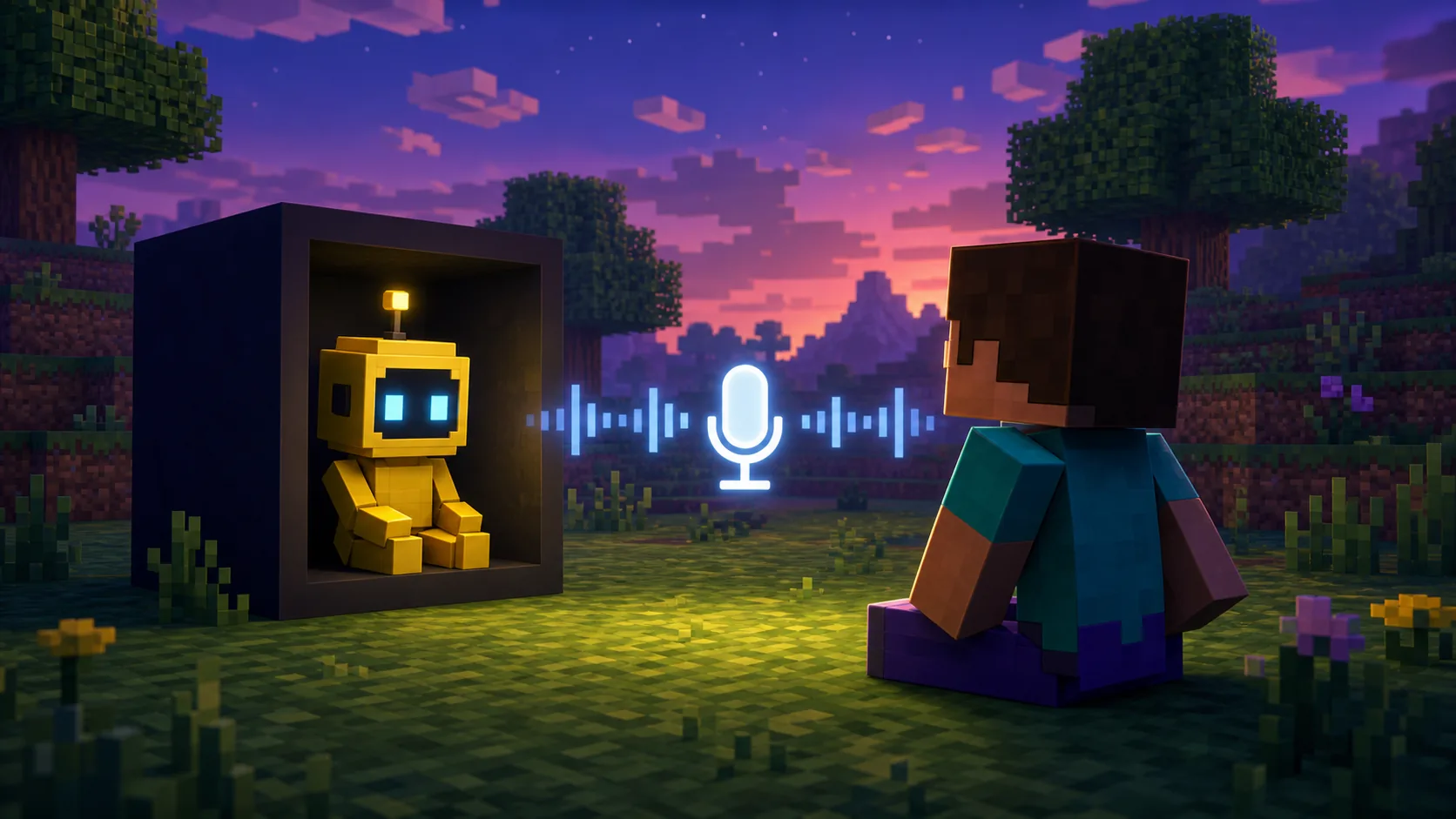
Image conceptuelle éditoriale, pas une capture officielle ni une interface Verity.
Réponse rapide
Validez le chat écrit avant de tester la voix
Pour parler à Verity dans Minecraft Java, lancez un profil propre Minecraft 1.20.1 avec Forge et Verity JE v6.0.0-beta.7. Attendez le flux d’introduction ou d’interaction actuel, puis envoyez une courte demande avec la méthode écrite indiquée par la version. Une réponse écrite valide davantage de couches qu’un test de microphone.
Lorsque le texte fonctionne, autorisez le microphone et testez une courte phrase en anglais. Vérifiez ensuite la synthèse vocale et le haut-parleur choisi. Les informations actuelles du mainteneur indiquent que la reconnaissance et la synthèse vocales n’ont été testées qu’en anglais.
Version Java actuelle
Verity JE v6.0.0-beta.7
Minecraft
1.20.1
Loader
Forge
Chemins de conversation
Texte, microphone, TTS
Référence vocale
Anglais
Choix IA
Groq ou Ollama
Commencez par le chat écrit
Le premier objectif est d’obtenir une demande et une réponse reproductibles.
Utilisez un monde de test ou un profil dupliqué. Laissez le flux d’introduction ou d’apparition de Verity se terminer, puis employez l’interaction écrite montrée par la version ou le message du jeu. Ne copiez pas une touche depuis une ancienne vidéo : les détails peuvent changer.
Envoyez une question courte, par exemple une salutation, et attendez la réponse. Notez si la demande est acceptée, si le service IA répond et où le résultat apparaît dans Minecraft. Vous séparerez ainsi un problème d’interaction d’un problème de service.
Couche testée
Ce qu’elle confirme
Ce qu’elle ne confirme pas
Chat écrit
Le mod est chargé et une réponse revient par le chemin IA
Que le microphone ou le haut-parleur fonctionne
Microphone
Le système et la reconnaissance reçoivent une courte phrase
Que Groq/Ollama ou le TTS fonctionne
TTS
La réponse atteint la sortie audio choisie
Que toutes les langues vocales sont prises en charge
Média officiel de la galerie Verity JE. Voir la boîte indique un état de jeu, pas que l’IA ou le microphone sont configurés.
Choisissez le chemin Groq ou Ollama
Verity a besoin d’un chemin IA en plus de Forge. La description actuelle du projet mentionne Groq en ligne ou Ollama en local. Choisissez un seul chemin et testez-le séparément lorsque c’est possible.
Groq demande une identifiant valide et une connexion réseau. Ollama demande un service actif, un modèle installé et un endpoint accessible depuis Minecraft. Une réponse lente en local peut être un problème de modèle ou de mémoire, pas de voix.
1
Identifier le fournisseur
Notez Groq ou Ollama avant de changer un réglage.
2
Tester le service seul
Vérifiez la clé ou le modèle sans exposer de secret.
3
Revenir au texte
Envoyez une seule phrase avant d’ajouter les variables du microphone.
4
Sauvegarder la voie stable
Copiez la configuration lorsque le chat écrit est reproductible.
La vidéo est directement liée à la configuration IA ; les étapes HTML restent la réponse principale. Ouvrir le tutoriel lié
Autorisez le microphone et testez l’entrée vocale
L’entrée vocale est un test indépendant de permission et de périphérique.
Après le chat écrit, autorisez Java ou le launcher à utiliser le microphone dans les réglages de confidentialité du système. Choisissez le bon périphérique, désactivez temporairement les microphones virtuels et enregistrez une courte phrase anglaise hors de Minecraft.
Gardez la même phrase pour chaque essai. Certains casques passent en mode communication au démarrage de Minecraft ; vérifiez alors le périphérique actif et le mélangeur de volume.
1
Accorder la permission
Autorisez le runtime Java, le launcher ou le processus qui exécute réellement Minecraft.
2
Choisir une entrée
Utilisez le microphone physique et retirez les périphériques concurrents pour le premier test.
3
Enregistrer hors jeu
Confirmez que le système reçoit une phrase anglaise claire.
4
Répéter la même demande
La répétition permet de comparer un résultat différent.
Vérifiez la sortie de synthèse vocale
Ajoutez le TTS en dernier. Si Verity reconnaît le message mais reste silencieuse, vérifiez le haut-parleur choisi, la sortie système, le mélangeur Minecraft et le mode du casque. Une réponse textuelle correcte montre qu’une autre couche fonctionne.
Utilisez l’anglais comme référence, car la documentation actuelle ne décrit que des tests vocaux en anglais. Le terme `verity tts` renvoie aussi à Fish Audio ; cette page explique donc une couche TTS de Verity et non un générateur vocal séparé.
La réponse écrite arrive avant la voix
Le bon haut-parleur ou casque est choisi
Minecraft et le système ne sont pas en sourdine
Le test anglais est reproductible
L’échec vocal est noté séparément de l’échec IA/API
Média officiel. Un démon ou un événement visuel est un état de jeu, pas une preuve d’échec du TTS ou du microphone.
Comprenez les limites de confidentialité et de multijoueur
L’IA en ligne et le microphone ajoutent des décisions de données. Vérifiez quel fournisseur reçoit le message, qui possède la clé et si l’audio ou les transcriptions quittent l’ordinateur. Ce site ne peut pas garantir la confidentialité d’un service tiers.
En multijoueur, accordez les profils, la version du mod et le fournisseur avant d’inviter d’autres joueurs. Ne placez pas la clé personnelle d’un joueur dans une configuration partagée. Si Ollama est exposé hors de localhost, vérifiez le pare-feu et les contrôles d’accès.
Situation
Limite prudente
Guide associé
Groq en solo
Garder la clé privée et tester le texte
Installation Java
Ollama en solo
Garder le service local pendant le test
Configuration Ollama
Serveur partagé
Décider qui possède le compte et gère la voix
Multijoueur
Rapport public
Supprimer clés, tokens, chemins privés et adresses
Guide de sécurité
Quand Verity ne répond pas
Trouvez la première couche en échec au lieu de modifier installation, IA et audio ensemble.
Si Verity n’apparaît pas, revenez à l’installation Java actuelle. S’il apparaît mais que le texte échoue, identifiez Groq ou Ollama et testez le service séparément. Si le texte fonctionne mais pas le microphone, vérifiez la permission et le périphérique. Si la parole est reconnue mais silencieuse, vérifiez le TTS et la sortie.
Conservez la version, Minecraft, Forge, le fournisseur et la première ligne d’erreur. La page Troubleshooting sert au diagnostic détaillé ; cette page reste le parcours positif pour commencer à parler.
Premier échec
Vérifier d’abord
Ne pas conclure encore
Minecraft ne démarre pas
Forge, Verity JE v6.0.0-beta.7 et métadonnées actuelles
Que la voix est en cause
Verity est absent
Liste des mods, monde et introduction
Que la clé API est fautive
Le texte ne répond pas
Service Groq/Ollama et erreur exacte
Que le micro est cassé
L’entrée n’est pas reconnue
Permission et microphone actif
Que le TTS est cassé
La réponse est silencieuse
Sortie, volume et TTS
Que le modèle n’a pas répondu
Questions fréquentes : parler à Verity dans Minecraft
Quelle est la manière la plus simple de parler à Verity ?
Envoyez une courte demande écrite avec le flux actuel du jeu. Ajoutez le microphone, puis le TTS lorsque le texte répond de façon reproductible.
Puis-je parler à Verity avec un microphone ?
La fonction vocale est documentée, mais le système doit autoriser le microphone et le périphérique doit fonctionner. Commencez par une phrase anglaise courte.
La voix de Verity fonctionne-t-elle dans toutes les langues ?
Ne le supposez pas. Les informations actuelles indiquent que la reconnaissance et le TTS ont été testés uniquement en anglais.
Dois-je choisir Groq ou Ollama ?
Utilisez un seul fournisseur à la fois. Groq demande une clé et le réseau ; Ollama demande un service local, un modèle et un endpoint accessible.
Pourquoi le texte fonctionne mais pas la voix ?
Vérifiez le haut-parleur, le volume système et Minecraft, le mode du casque et la couche TTS. La réponse textuelle indique que l’IA peut fonctionner.
Sources du guide de conversation
Utilisez les sources contrôlées par le mainteneur pour les faits de version et de configuration. L’illustration générée est éditoriale et non officielle.