Inizia con una breve conversazione testuale e aggiungi microfono e risposte vocali un livello alla volta. Questa guida segue il limite attuale di Verity JE v6.0.0-beta.7 per Minecraft 1.20.1 con Forge e non inventa tasti non documentati.
I dati del progetto e della versione sono stati verificati su Modrinth il 23 agosto 2026.
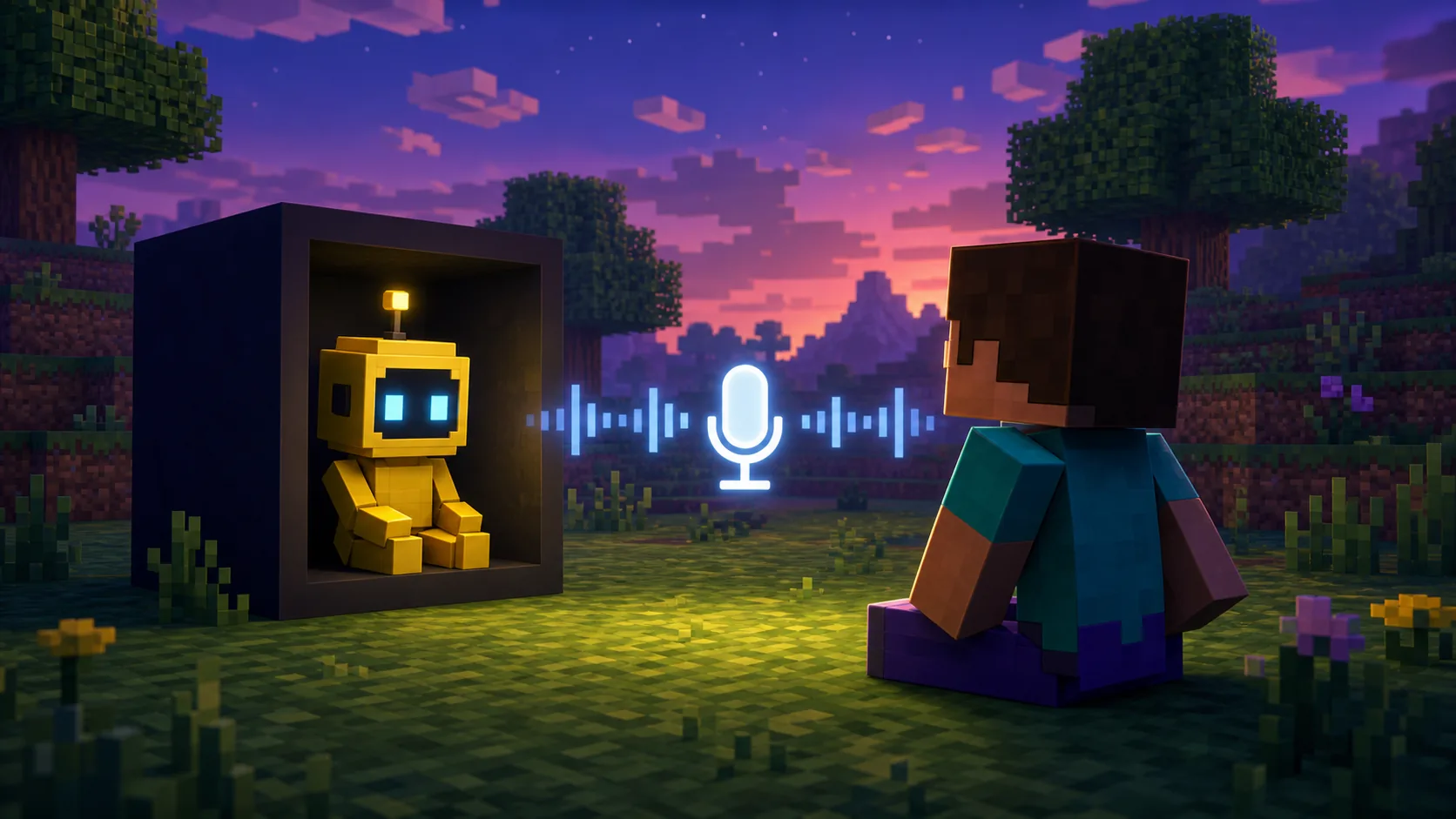
Immagine concettuale editoriale, non uno screenshot ufficiale né un’interfaccia di Verity.
Risposta rapida
Prova la chat testuale prima di verificare la voce
Per parlare con Verity in Minecraft Java, avvia un profilo pulito Minecraft 1.20.1 con Forge e Verity JE v6.0.0-beta.7. Attendi il flusso attuale di introduzione o interazione e invia una domanda breve usando il percorso testuale descritto dalla release. Una risposta scritta conferma più livelli di configurazione rispetto a una prova del microfono.
Quando il testo funziona, consenti l’accesso al microfono e prova una breve frase in inglese. Poi controlla il testo in voce e l’altoparlante scelto. Le informazioni attuali del maintainer indicano che riconoscimento e sintesi vocale sono stati testati solo in inglese.
Release Java attuale
Verity JE v6.0.0-beta.7
Minecraft
1.20.1
Loader
Forge
Percorsi di conversazione
Testo, microfono, TTS
Base vocale
Inglese
Opzioni IA
Groq o Ollama
Inizia dalla chat testuale
Il primo obiettivo è ottenere una domanda e una risposta ripetibili.
Usa un mondo di prova o un profilo duplicato. Lascia terminare il flusso attuale di introduzione o comparsa di Verity e usa l’interazione testuale indicata dalle istruzioni della release o dal gioco. Non copiare un tasto da un vecchio video, perché i dettagli possono cambiare.
Invia una domanda breve, come un saluto, e aspetta. Annota se l’input è stato accettato, se il servizio IA ha risposto e dove il risultato è apparso in Minecraft. Così separi un problema di interazione da un problema del servizio.
Livello di test
Cosa conferma
Cosa non conferma
Chat testuale
Il mod è caricato e una risposta torna dal percorso IA
Che microfono o altoparlante funzionino
Microfono
Sistema e riconoscimento ricevono una frase breve
Che Groq/Ollama o TTS funzionino
TTS
La risposta raggiunge l’uscita audio scelta
Che ogni lingua abbia supporto vocale
Media ufficiale della galleria Verity JE. Vedere la scatola è uno stato di gioco, non una prova della configurazione IA o del microfono.
Scegli il percorso Groq o Ollama
Verity ha bisogno di un percorso IA oltre all’installazione Forge. La descrizione attuale del progetto indica Groq online o Ollama locale. Scegli un percorso alla volta e, quando possibile, provalo fuori dal gioco.
Groq richiede credenziali valide e rete. Ollama richiede un servizio attivo, un modello disponibile e un endpoint raggiungibile da Minecraft. Una risposta locale lenta può dipendere dal modello o dalla memoria, non dalla voce.
1
Identifica il provider
Segna Groq o Ollama prima di cambiare un’impostazione.
2
Prova il servizio da solo
Controlla chiave o modello senza pubblicare segreti.
3
Torna al testo
Invia una sola frase prima di aggiungere variabili del microfono.
4
Salva il percorso funzionante
Fai un backup quando la conversazione testuale è ripetibile.
Il video riguarda direttamente la configurazione IA; i passaggi HTML restano la risposta principale. Apri il tutorial
Abilita il microfono e prova l’ingresso vocale
L’ingresso vocale è un test separato di autorizzazione e dispositivo.
Dopo aver verificato il testo, consenti a Java o al launcher di usare il microfono nelle impostazioni privacy del sistema. Scegli il dispositivo corretto, disabilita temporaneamente i microfoni virtuali concorrenti e registra una breve frase inglese fuori da Minecraft.
Usa la stessa frase a ogni prova. Alcune cuffie passano alla modalità comunicazione quando avvii Minecraft; controlla quindi dispositivo attivo e mixer del volume.
1
Concedi l’autorizzazione
Autorizza il runtime Java, il launcher o il processo che esegue davvero Minecraft.
2
Scegli un ingresso
Usa il microfono fisico e rimuovi dispositivi concorrenti per il primo test.
3
Registra fuori dal gioco
Conferma che il sistema riceva chiaramente una frase inglese.
4
Ripeti la stessa domanda
La ripetizione rende confrontabili risultati diversi.
Controlla l’uscita del testo in voce
Aggiungi TTS per ultimo. Se Verity riconosce l’input ma non senti nulla, controlla altoparlante, uscita di sistema, mixer di Minecraft e modalità delle cuffie. Una risposta testuale corretta dimostra che un altro livello funziona.
Usa l’inglese come riferimento perché la documentazione attuale descrive test vocali solo in inglese. Il termine `verity tts` è associato anche a Fish Audio; qui TTS è descritto come un livello della conversazione di Verity, non come generatore separato.
La risposta scritta appare prima della voce
È selezionato l’altoparlante o headset corretto
Minecraft e sistema non sono silenziati
Il test inglese è ripetibile
Il problema vocale è separato dal problema IA/API
Media ufficiale. Un demon o evento visivo è uno stato di gioco, non una prova di guasto TTS o del microfono.
Capisci i limiti di privacy e multiplayer
IA online e microfono richiedono decisioni sui dati. Verifica quale provider riceve il messaggio, chi controlla le credenziali e se audio o trascrizioni lasciano il computer. Questo sito non può garantire la privacy di un servizio di terze parti.
In multiplayer concorda profilo, versione del mod e provider prima di invitare altri giocatori. Non inserire la chiave personale di un giocatore in una configurazione condivisa. Se Ollama è esposto oltre localhost, controlla firewall e accessi.
Situazione
Limite prudente
Guida collegata
Groq in singolo
Tieni privata la chiave e prova prima il testo
Installazione Java
Ollama in singolo
Mantieni il servizio locale durante la verifica
Configurazione Ollama
Server condiviso
Decidi proprietario dell’account e gestione della voce
Multiplayer
Report pubblico
Rimuovi chiavi, token, percorsi e indirizzi privati
Guida alla sicurezza
Quando Verity non risponde
Trova il primo livello che fallisce invece di cambiare installazione, IA e audio insieme.
Se Verity non appare, torna ai limiti dell’installazione Java attuale. Se appare ma il testo fallisce, identifica Groq o Ollama e prova il servizio separatamente. Se il testo funziona ma il microfono no, controlla autorizzazione e dispositivo. Se la voce viene riconosciuta ma resta muta, controlla TTS e uscita.
Conserva versione, Minecraft, Forge, provider e prima riga dell’errore. La pagina Troubleshooting è dedicata alla diagnosi approfondita; questa pagina resta il percorso positivo per iniziare la conversazione.
Primo errore
Controlla prima
Non concludere ancora
Minecraft non si avvia
Forge, Verity JE v6.0.0-beta.7 e metadati attuali
Che la voce sia la causa
Verity è assente
Lista mod, mondo e introduzione
Che la chiave API sia errata
Testo senza risposta
Servizio Groq/Ollama ed errore esatto
Che il microfono sia rotto
Input non riconosciuto
Permesso OS e microfono
Che TTS sia rotto
Risposta senza audio
Uscita, volume e TTS
Che il modello non abbia risposto
Domande frequenti: come parlare con Verity in Minecraft
Qual è il modo più semplice per parlare con Verity?
Invia una breve domanda testuale tramite il flusso attuale del gioco. Quando la risposta è ripetibile, aggiungi microfono e poi TTS.
Posso parlare con Verity usando un microfono?
Il progetto descrive l’interazione vocale, ma il sistema deve concedere l’accesso e il dispositivo deve funzionare. Inizia con una frase breve in inglese.
La voce di Verity funziona in tutte le lingue?
Non darlo per scontato. Le informazioni attuali indicano test di riconoscimento e TTS solo in inglese.
Devo usare Groq o Ollama?
Usa un provider alla volta. Groq richiede credenziali e rete; Ollama richiede servizio locale, modello ed endpoint raggiungibile.
Perché risponde per testo ma non parla?
Controlla altoparlante, volume del sistema e di Minecraft, modalità headset e livello TTS. La risposta testuale indica che l’IA potrebbe funzionare.
Fonti della guida alla conversazione
Usa fonti controllate dal maintainer per i fatti di versione e configurazione. L’illustrazione generata è editoriale e non ufficiale.
Verity JE su ModrinthDescrizione del progetto e materiale di configurazione attuale.