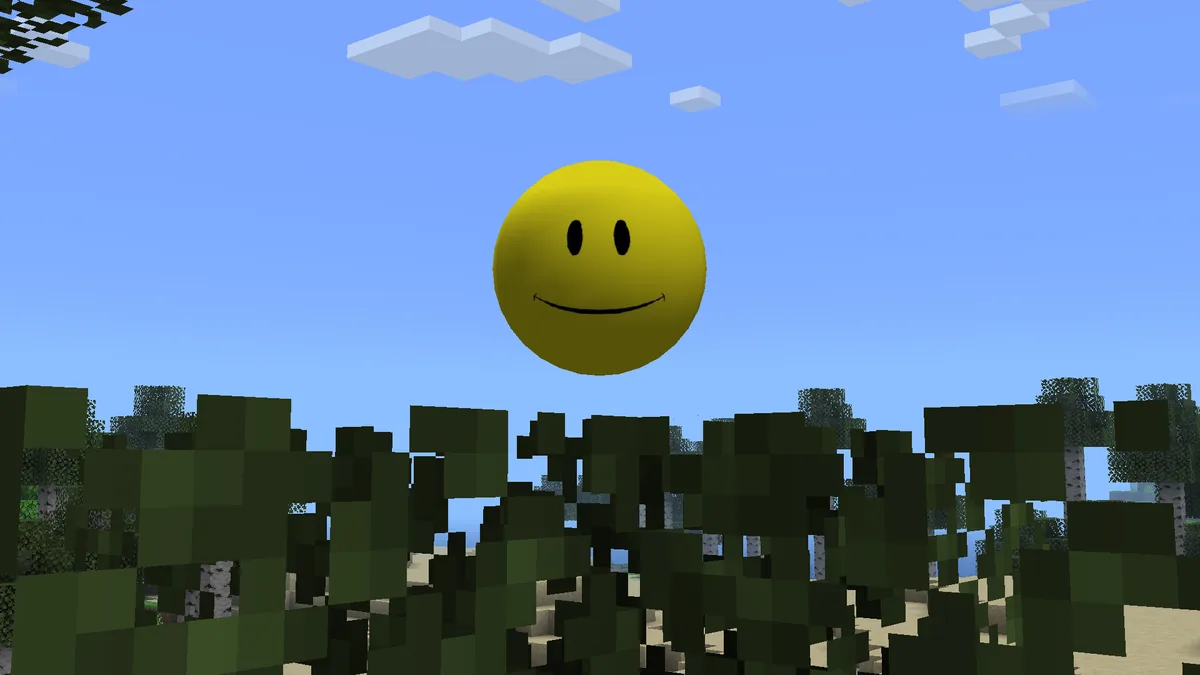
Ce guide intervient après le démarrage correct de Forge, Verity JE et de ses dépendances. Il sépare le service Ollama, le modèle local, les réglages du mod et la voix afin d'identifier précisément l'étape qui échoue.
Les données du projet et de la version ont été vérifiées sur Modrinth le 23 août 2026.
Minecraft gère le compagnon et Ollama produit les réponses locales.
Réponse rapide
Relier Verity Mod à Ollama
Installez Ollama sur le même PC, téléchargez un modèle, vérifiez http://localhost:11434 puis choisissez Ollama dans Verity JE avec le nom exact du modèle installé.
Testez le texte avant le micro. Si Ollama fonctionne seul mais pas dans Verity, contrôlez l'adresse, le fournisseur, le tag du modèle et l'enregistrement des réglages.
Minecraft
Forge 1.20.1
Verity JE
v6.0.0-beta.7
Adresse Ollama
http://localhost:11434
Premier test
Chat écrit
Téléchargement
Fichier Modrinth vérifié
Prérequis avant la configuration Ollama
Les métadonnées actuelles de v6.0.0-beta.7 indiquent GeckoLib comme dépendance obligatoire du projet, sans fixer un fichier ou une version précise. Utilisez la fiche actuelle plutôt qu'une ancienne liste.
Les métadonnées actuelles de v6.0.0-beta.7 indiquent GeckoLib comme dépendance obligatoire du projet, sans fixer un fichier ou une version précise. Utilisez la fiche actuelle plutôt qu'une ancienne liste.
Ollama exécute le modèle sur votre ordinateur. La mémoire, le stockage et les performances CPU ou GPU influencent le délai. Commencez avec un petit modèle et ne modifiez qu'un réglage à la fois.
Couche
Contrôle
En cas d’échec
Minecraft
Forge atteint le menu
Réparer chargeur ou dépendances
Verity JE
6 dans Mods
Vérifier JAR et profil
Ollama
Service local actif
Redémarrer Ollama
Modèle
Tag dans ollama list
Télécharger ou corriger
Voix
Texte fonctionnel
Vérifier l’audio ensuite
Installer Ollama et vérifier le service local
Installez Ollama depuis la page Windows officielle et lancez-le une fois. L'API locale utilise normalement le port 11434. Sur le même PC, localhost désigne cette machine.
Vérifiez le service dans PowerShell. Une réponse JSON confirme qu'Ollama fonctionne. Si ce test échoue, inutile de remplacer les fichiers JAR de Minecraft.
Confirmer l’installationollama --version
La version confirme la disponibilité de la commande.
Les métadonnées actuelles de v6.0.0-beta.7 indiquent GeckoLib comme dépendance obligatoire du projet, sans fixer un fichier ou une version précise. Utilisez la fiche actuelle plutôt qu'une ancienne liste.
2Couche Ollama
Le service local charge le modèle.
3Connexion Verity
Le mod envoie le texte à l’API locale.
L’objet Minecraft peut se charger même si la conversation Ollama n’est pas encore configurée.
Télécharger un modèle et le tester hors de Minecraft
Téléchargez un modèle avant d'ouvrir les réglages de Verity. llama3.2 est un exemple : utilisez le modèle indiqué par le tutoriel actuel et recopiez exactement son tag.
Posez une courte question dans le terminal. Si le modèle ne répond pas sans Minecraft, réinstaller Verity ne corrigera pas le problème.
Télécharger un modèle exempleollama pull llama3.2
Commencez avec un petit modèle.
Tester le modèleollama run llama3.2
Posez une question courte et attendez.
Configurer Verity JE avec Ollama
Ouvrez les réglages Verity via YACL, choisissez Ollama plutôt que Groq et utilisez http://localhost:11434 sauf instruction contraire. Le nom du modèle doit correspondre à ollama list.
Enregistrez, fermez complètement Minecraft puis relancez le même profil avec Ollama actif. Une connexion locale ne demande normalement pas de clé cloud.
1
Ouvrir les réglages
Accédez aux options Verity via YACL.
2
Choisir Ollama
Sélectionnez la voie locale, pas Groq.
3
Adresse et modèle
Saisissez localhost et le tag exact.
4
Redémarrer
Laissez Ollama actif et relancez Minecraft.
Vidéos du mainteneur, dont la procédure Ollama entièrement locale. Ouvrir sur YouTube
Tester texte, contexte puis voix
Dans un monde de test, commencez par le texte. Une réponse prouve que Minecraft, Verity, l'adresse et le modèle communiquent. Envoyez ensuite une seconde question.
Activez le microphone et la voix seulement après le texte afin de ne pas confondre un problème audio avec Ollama.
Test
Résultat attendu
Ce qu’il confirme
ollama run
Le modèle répond
Modèle utilisable
API tags
JSON renvoyé
Service joignable
Chat Verity
Texte renvoyé
Connexion complète
Deuxième question
Dialogue continu
Contexte stable
Micro et voix
Fonctionnent après le texte
Audio configuré
Corriger les erreurs Verity et Ollama
Connexion refusée indique le service ou l'adresse; model not found indique un tag incorrect; un crash renvoie à Forge ou Java; une réponse très lente indique souvent un modèle trop lourd.
N'ajoutez pas de JAR inconnu pour une erreur d'IA. Verity JE v6.0.0-beta.7 reste la version vérifiée au 23 août 2026. Conservez le profil stable et changez un paramètre à la fois.
Symptôme
Cause probable
Action
Connexion refusée
Ollama arrêté ou mauvaise URL
Tester /api/tags
Modèle introuvable
Tag différent
Copier le tag exact
Long délai
Modèle trop lourd
Choisir plus petit
Verity sans réponse
Fournisseur ou sauvegarde
Choisir Ollama et relancer
Texte oui, voix non
Permission audio
Vérifier le périphérique
Crash Minecraft
Forge ou Java
Lire latest.log
FAQ Verity Mod et Ollama
Ollama est-il obligatoire ?
Non, Verity JE propose Groq en ligne ou Ollama en local.
Quelle URL utiliser ?
Sur le même PC, commencez par http://localhost:11434.
Quel modèle choisir ?
Un petit modèle stable, puis celui recommandé par le tutoriel actuel.
Pourquoi model not found ?
Le tag configuré ne correspond pas à ollama list.
Peut-on tester sans Minecraft ?
Oui, avec ollama run et /api/tags.
6 est-elle actuelle ?
Oui selon l'API Modrinth vérifiée le 23 août 2026.
Sources officielles
Sources actuelles du projet et documentation locale Ollama.