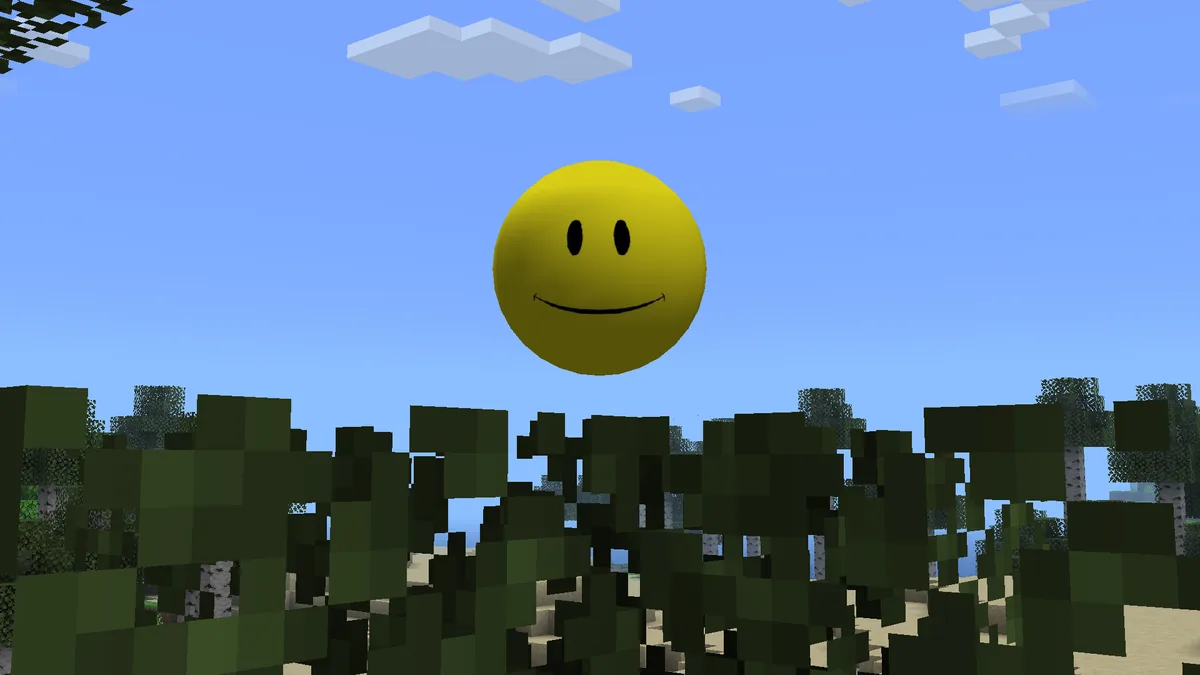
Diese Anleitung beginnt, nachdem Forge, Verity JE und die Abhängigkeiten Minecraft bis zum Hauptmenü starten. Ollama-Dienst, Modell, Mod-Konfiguration und Sprache werden getrennt geprüft.
Projekt- und Versionsdaten wurden am 23. August 2026 auf Modrinth geprüft.
Minecraft stellt Verity dar, während Ollama lokale Antworten erzeugt.
Kurzantwort
Verity Mod mit Ollama verbinden
Installiere Ollama auf demselben PC, lade ein Modell, prüfe http://localhost:11434 und wähle danach Ollama in Verity JE mit dem exakten Modell-Tag.
Teste zuerst Textchat. Antwortet Ollama außerhalb von Minecraft, aber Verity nicht, prüfe Anbieter, Adresse, Modellname und gespeicherte Einstellungen.
Minecraft
Forge 1.20.1
Verity JE
v6.0.0-beta.7
Ollama-Adresse
http://localhost:11434
Erster Test
Textchat
Download
Modrinth-Datei verifiziert
Voraussetzungen vor der Ollama-Einrichtung
Die aktuellen Metadaten von v6.0.0-beta.7 nennen GeckoLib als erforderliche Projektabhängigkeit, legen aber keine bestimmte Datei oder Version fest. Verwende den aktuellen Release-Eintrag statt einer alten Liste.
Die aktuellen Metadaten von v6.0.0-beta.7 nennen GeckoLib als erforderliche Projektabhängigkeit, legen aber keine bestimmte Datei oder Version fest. Verwende den aktuellen Release-Eintrag statt einer alten Liste.
Ollama führt das Modell lokal aus. Arbeitsspeicher, Speicherplatz sowie CPU- oder GPU-Leistung bestimmen die Antwortzeit. Beginne mit einem kleinen Modell und ändere nur eine Einstellung gleichzeitig.
Ebene
Prüfung
Bei Fehler
Minecraft
Forge erreicht Menü
Loader oder Abhängigkeiten reparieren
Verity JE
6 in Mod-Liste
JAR und Profil prüfen
Ollama
Lokaler Dienst läuft
Ollama neu starten
Modell
Tag in ollama list
Laden oder Tag korrigieren
Sprache
Text zuerst erfolgreich
Audio später prüfen
Ollama installieren und lokalen Dienst prüfen
Installiere Ollama von der offiziellen Windows-Seite und starte es einmal. Die lokale API nutzt normalerweise Port 11434. Auf demselben PC verweist localhost auf diesen Rechner.
Prüfe den Dienst zuerst in PowerShell. Eine JSON-Antwort zeigt, dass Ollama erreichbar ist. Wenn dieser Test scheitert, ändere keine Minecraft-JARs.
Installation prüfenollama --version
Eine Version bestätigt den verfügbaren Befehl.
Modelle anzeigenollama list
Name und Tag exakt übernehmen.
Lokale API prüfenInvoke-RestMethod -Uri http://localhost:11434/api/tags
JSON bestätigt den lokalen Dienst.
1Minecraft-Ebene
Die aktuellen Metadaten von v6.0.0-beta.7 nennen GeckoLib als erforderliche Projektabhängigkeit, legen aber keine bestimmte Datei oder Version fest. Verwende den aktuellen Release-Eintrag statt einer alten Liste.
2Ollama-Ebene
Der lokale Dienst lädt das Modell.
3Verity-Verbindung
Die Mod sendet Text an die lokale API.
Das Minecraft-Objekt kann laden, obwohl die Ollama-Konversation noch nicht eingerichtet ist.
Modell laden und außerhalb von Minecraft testen
Lade vor der Verity-Konfiguration ein Modell. llama3.2 ist nur ein Beispiel; verwende das Modell aus der aktuellen Anleitung und übernimm den Tag exakt.
Teste eine kurze Frage im Terminal. Antwortet das Modell dort nicht, behebt eine Neuinstallation von Verity den Fehler nicht.
Beispielmodell ladenollama pull llama3.2
Für den Start ein kleines Modell verwenden.
Modell direkt testenollama run llama3.2
Kurze Frage eingeben und Antwort abwarten.
Verity JE für Ollama konfigurieren
Öffne die Verity-Einstellungen über YACL, wähle Ollama statt Groq und nutze http://localhost:11434, sofern die aktuelle Anleitung nichts anderes nennt. Der Modellname muss ollama list entsprechen.
Speichere, beende Minecraft vollständig und starte dasselbe Profil mit laufendem Ollama neu. Für die lokale Verbindung ist normalerweise kein Cloud-API-Schlüssel nötig.
1
Einstellungen öffnen
Verity über YACL konfigurieren.
2
Ollama wählen
Lokale Route statt Groq auswählen.
3
Adresse und Modell
localhost und exakten Tag eintragen.
4
Neu starten
Ollama laufen lassen und Minecraft neu starten.
Vom Maintainer verlinkte Videos inklusive lokaler Ollama-Einrichtung. Auf YouTube öffnen
Text, Kontext und Sprache nacheinander testen
Teste in einer Wegwerf-Welt zuerst Text. Eine Antwort bestätigt den Weg von Minecraft über Verity zum Modell. Stelle danach eine zweite Frage.
Aktiviere Mikrofon und Sprachausgabe erst nach erfolgreichem Texttest, damit Audioprobleme nicht wie Ollama-Fehler wirken.
Test
Erwartung
Nachweis
ollama run
Modell antwortet
Modell funktioniert
API tags
JSON kommt zurück
Dienst erreichbar
Verity-Textchat
Textantwort
Verbindung vollständig
Zweite Frage
Dialog geht weiter
Kontext stabil
Mikrofon und Sprache
Nach Text erfolgreich
Audio eingerichtet
Häufige Verity-Ollama-Fehler beheben
Connection refused weist auf Dienst oder Adresse hin, model not found auf den Tag, ein Minecraft-Absturz auf Forge oder Java und starke Verzögerung auf ein zu großes Modell.
Lade für KI-Fehler keine unbekannten JARs. Verity JE v6.0.0-beta.7 ist am 11.08.2026 weiterhin die geprüfte Version. Behalte das stabile Profil und ändere einzeln.
Symptom
Wahrscheinliche Ursache
Aktion
Connection refused
Ollama aus oder URL falsch
/api/tags testen
Model not found
Tag abweichend
Exakten Tag kopieren
Lange Pause
Modell zu groß
Kleineres Modell
Keine Verity-Antwort
Provider oder Speichern
Ollama wählen und neu starten
Text ja, Sprache nein
Audiorechte
Gerät prüfen
Minecraft-Absturz
Forge oder Java
latest.log lesen
FAQ zu Verity Mod und Ollama
Ist Ollama Pflicht?
Nein. Verity JE bietet Groq online oder Ollama lokal.
Welche URL ist richtig?
Auf demselben PC zuerst http://localhost:11434.
Welches Modell?
Ein kleines stabiles Modell; aktuelle Maintainer-Empfehlung hat Vorrang.
Warum model not found?
Der konfigurierte Tag stimmt nicht mit ollama list überein.