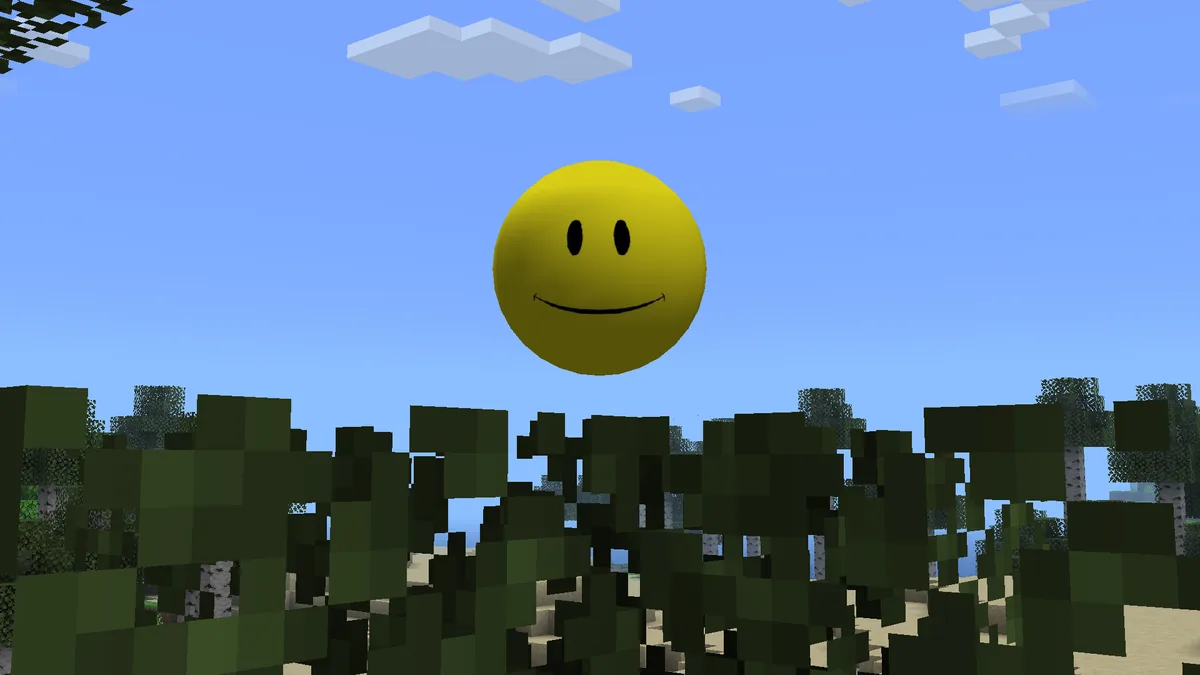
Este guia começa depois que Forge, Verity JE e as dependências já abrem o Minecraft corretamente. O serviço Ollama, o modelo, a configuração do mod e a voz são testados separadamente.
Os dados do projeto e da versão foram verificados no Modrinth em 19 de agosto de 2026.
O Minecraft controla Verity e o Ollama gera respostas locais.
Resposta rápida
Conectar Verity Mod ao Ollama
Instale o Ollama no mesmo computador, baixe um modelo, confirme http://localhost:11434 e selecione Ollama no Verity JE usando o nome exato do modelo.
Teste o chat digitado antes do microfone. Se o Ollama responde sozinho, revise endereço, provedor, tag e salvamento dentro do mod.
Minecraft
Forge 1.20.1
Verity JE
v6.0.0-beta.7
Endereço Ollama
http://localhost:11434
Primeiro teste
Chat digitado
Download
Arquivo Modrinth verificado
Requisitos antes de configurar o Ollama
Os metadados atuais do v6.0.0-beta.7 indicam o GeckoLib como dependência obrigatória do projeto, mas não fixam um arquivo ou versão específica. Use o registro atual em vez de uma lista antiga.
Os metadados atuais do v6.0.0-beta.7 indicam o GeckoLib como dependência obrigatória do projeto, mas não fixam um arquivo ou versão específica. Use o registro atual em vez de uma lista antiga.
Ollama executa o modelo no computador. Memória, armazenamento e CPU ou GPU afetam a resposta. Comece com um modelo menor e altere apenas uma configuração por vez.
Camada
Verificação
Se falhar
Minecraft
Forge chega ao menu
Corrigir loader ou dependências
Verity JE
6 em Mods
Verificar JAR e perfil
Ollama
Serviço local ativo
Reiniciar Ollama
Modelo
Tag em ollama list
Baixar ou corrigir
Voz
Texto funciona primeiro
Revisar áudio depois
Instalar o Ollama e verificar o serviço local
Instale o Ollama pela página oficial do Windows e abra o aplicativo. A API local usa normalmente a porta 11434. No mesmo PC, localhost aponta para a própria máquina.
Teste o serviço no PowerShell. Uma resposta JSON confirma que o Ollama está disponível. Se falhar aqui, não troque os JARs do Minecraft.
Confirmar instalaçãoollama --version
A versão confirma que o comando existe.
Listar modelosollama list
Copie nome e tag exatamente.
Testar API localInvoke-RestMethod -Uri http://localhost:11434/api/tags
JSON confirma o serviço local.
1Camada Minecraft
Os metadados atuais do v6.0.0-beta.7 indicam o GeckoLib como dependência obrigatória do projeto, mas não fixam um arquivo ou versão específica. Use o registro atual em vez de uma lista antiga.
2Camada Ollama
O serviço local carrega o modelo.
3Conexão Verity
O mod envia texto para a API local.
O objeto do Minecraft pode carregar mesmo sem a conversa do Ollama configurada.
Baixar um modelo e testar fora do Minecraft
Baixe um modelo antes de abrir o Verity. llama3.2 é apenas um exemplo; siga o modelo indicado pelo tutorial atual e copie a tag exata.
Faça uma pergunta curta no terminal. Se o modelo não responde fora do Minecraft, reinstalar o mod não resolve.
Baixar modelo de exemploollama pull llama3.2
Use um modelo menor no primeiro teste.
Testar o modeloollama run llama3.2
Faça uma pergunta curta e aguarde.
Configurar o Verity JE para usar Ollama
Abra as opções do Verity via YACL, escolha Ollama em vez de Groq e use http://localhost:11434 salvo instrução atual diferente. O modelo precisa coincidir com ollama list.
Salve, feche o Minecraft completamente e reabra o mesmo perfil com Ollama ativo. A conexão local normalmente não precisa de chave de nuvem.
1
Abrir opções
Use a configuração do Verity via YACL.
2
Escolher Ollama
Selecione a rota local, não Groq.
3
Endereço e modelo
Use localhost e a tag exata.
4
Reiniciar
Mantenha Ollama ativo e reabra Minecraft.
Vídeos indicados pelo mantenedor, incluindo Ollama local. Abrir no YouTube
Testar texto, contexto e voz na ordem correta
Crie um mundo de teste e comece pelo texto. Uma resposta confirma Minecraft, Verity, endereço e modelo. Depois envie uma segunda pergunta.
Ative microfone e voz somente após o texto funcionar, evitando confundir permissão de áudio com falha do Ollama.
Teste
Resultado esperado
O que confirma
ollama run
Modelo responde
Modelo utilizável
API tags
Retorna JSON
Serviço acessível
Chat Verity
Retorna texto
Conexão completa
Segunda pergunta
Conversa continua
Contexto estável
Microfone e voz
Funcionam depois
Áudio configurado
Corrigir erros comuns do Verity com Ollama
Connection refused aponta para serviço ou endereço; model not found para tag; crash para Forge ou Java; lentidão para modelo pesado.
Não baixe JAR desconhecido para erro de IA. Verity JE v6.0.0-beta.7 continua verificado em 11º de agosto de 2026. Preserve o perfil estável e mude um item por vez.
Sintoma
Causa provável
Ação
Conexão recusada
Ollama parado ou URL
Testar /api/tags
Modelo não encontrado
Tag diferente
Copiar tag exata
Demora longa
Modelo pesado
Usar modelo menor
Verity sem resposta
Provedor ou salvamento
Escolher Ollama e reiniciar
Texto sim, voz não
Permissão de áudio
Verificar dispositivo
Minecraft fecha
Forge ou Java
Ler latest.log
FAQ sobre Verity Mod e Ollama
Ollama é obrigatório?
Não. Verity JE oferece Groq online ou Ollama local.
Qual URL usar?
No mesmo PC, comece com http://localhost:11434.
Qual modelo escolher?
Um modelo pequeno e estável, seguindo a recomendação atual.
Por que model not found?
A tag configurada não coincide com ollama list.
Posso testar sem Minecraft?
Sim, com ollama run e /api/tags.
6 é atual?
Sim, na verificação da API Modrinth de 11º de agosto de 2026.
Fontes oficiais
Fontes atuais do projeto e documentação do Ollama.